תיקון סרגל מגע מקבוק בשירות מקצועי
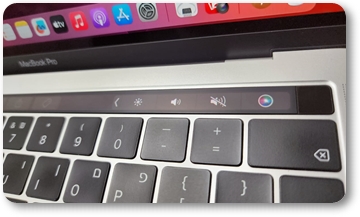
תיקון סרגל מגע מקבוק הוא אחד השירותים המרכזיים במעבדה שלי. סרגל המגע Touch Bar במקבוק פרו הפסיק לעבוד, נתקע או מתנהג מוזר? זהו אחד החלקים העדינים ביותר במקבוק: הסרגל מחובר ישירות ללוח האם, ולכן התקלה יכולה להיות גם בסרגל עצמו וגם במעגלים שבלוח. במעבדת RepairPC התיקון מתבצע ברמת הרכיב, והסרגל מוחלף בנפרד — בלי החלפה של כל הטופ קייס.
הביאו לאבחון ללא עלות: הסיבה מאותרת במדויק והמחיר נמסר לפני תחילת העבודה.
למה כדאי לבצע תיקון סרגל מגע מקבוק דווקא אצלי
- החלפת Touch Bar כחלק נפרד: אתם משלמים על הסרגל, לא על כל הפאנל העליון עם המקלדת והסוללה.
- תיקון מעגלי ה-Touch Bar בלוח האם ושחזור אחרי נזק נוזלים — עבודה שמעטים לוקחים.
- סרגלים מקוריים בלבד.
- המקבוק שלכם לא עובר לקבלני משנה: האבחון, התיקון והבדיקה נעשים אצלי על השולחן.
- אבחון ללא עלות, מחיר מדויק לפני העבודה ואחריות על התיקון.
החלפת Touch Bar במקום כל הפאנל העליון
וזה ההבדל המרכזי. בכל דגמי מקבוק פרו סרגל ה-Touch Bar אינו פריק — הוא מודבק לטופ קייס, הפאנל העליון עם המקלדת, הטראקפד, הרמקולים והסוללה. לכן רוב המעבדות, כשהסרגל תקול, מציעות להחליף את כל הטופ קייס — וזה יקר מאוד. במעבדה מורשית אפילו לא מציעים אפשרות אחרת: שם מחויבים להחליף את הטופ קייס בשלמותו בכל תקלה ב-Touch Bar, כי אצל Apple זה חלק אחד שאינו ניתן להפרדה.
אצלי הטכניקה של קילוף והדבקה מחדש של הסרגל מסודרת, ולכן החלפת Touch Bar מתבצעת כחלק נפרד בכל דגם. תיקון Touch Bar מקבוק זול בהרבה מהחלפת כל הפאנל העליון.
אפשר להחליף גם את כל הטופ קייס — אם אתם רוצים בכך, או אם גם המקלדת והסוללה במצב לא טוב וכדאי לחדש אותן בהזדמנות. הכול בתיאום ועם מחיר מראש.
סימנים לכך שסרגל מגע לא עובד
הסימנים מגוונים. לרוב פונים עם אלה:
- הסרגל לא מגיב למגע או מגיב חלקית בלבד.
- ה-Touch Bar חשוך, למרות שהמקבוק נדלק ועובד.
- הסרגל מהבהב, מציג פסים או תאורה לא אחידה.
- ה-Touch Bar רושם נגיעות מעצמו, מה שגורם לתקלות.
- הסרגל דולק חלש מדי או לא נכבה כשהוא אמור.
- עוצמת קול, בהירות, Esc או Touch ID בסרגל לא מגיבים.
- בהדלקה מופיע חלון "A critical software update is required for your Mac" והמחשב לא ממשיך לעלות.
- הסרגל הפסיק להגיב אחרי שנשפך נוזל על המקבוק.
כל אחד מהסימנים האלה הוא סיבה לתיקון Touch Bar מקבוק: ככל שהתקלה מאותרת מוקדם יותר, כך גדל הסיכוי להציל את הסרגל במקום להחליף את כל הטופ קייס.
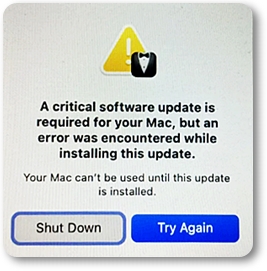
שגיאת critical software update מקבוק: למה המחשב לא עולה
זו אחת התקלות המתעתעות ביותר. בהדלקה המקבוק מציג חלון שגיאה: "A critical software update is required for your Mac, but an error was encountered while installing this update. Your Mac can't be used until this update is installed" — ומציע רק Shut Down או Try Again.
הסיבה היא שהמערכת מנסה לעדכן את הקושחה של ה-Touch Bar ואינה מצליחה, כי הסרגל עצמו תקול. כתוצאה מכך macOS לא עולה כלל עד שהתקלה נפתרת.
שגיאת critical software update מקבוק מעידה כמעט תמיד על תקלת חומרה בסרגל ולא על תקלת מערכת — התקנה מחדש של macOS לא פותרת אותה. אם אתם רואים את ההודעה הזו, הביאו את המקבוק: אחרי שהסרגל חוזר לפעול, גם המערכת חוזרת לעלות.
למה סרגל המגע מתקלקל
את הסיבה המדויקת מראה האבחון. אך לרוב מדובר באחת משלוש:
- חדירת נוזלים. משקה שנשפך גורם לקורוזיה בכבל ה-Touch Bar ובמעגלי לוח האם. ככל שמביאים מהר יותר, כך גדל הסיכוי להסתפק בתיקון.
- נזק מכני. מכה, כיפוף המארז או כבל פגום — סיבה שכיחה לכך שהסרגל נכבה או מגיב לסירוגין.
- תקלה במעגלים שבלוח. ה-Touch Bar מקבל מתח ממעגלי ההזנה בלוח האם ונשלט על ידי בקר ייעודי: זהו למעשה מסך OLED נוסף עם מערכת משלו, שעובדת בתיאום עם המסך הראשי ועם המחשב. אם מעגלי ההזנה או הבקר תקולים, החלפת Touch Bar לא תעזור — צריך תיקון לוח אם ברמת הרכיב.
סרגל מגע לא עובד: מה אפשר לנסות בעצמכם
לפעמים הבעיה תוכנתית, ואיפוס פשוט פותר אותה. לפני שאתם מביאים את המקבוק למעבדה, נסו לאפס NVRAM ו-SMC — זה בטוח ולוקח כמה דקות:
- איפוס NVRAM (PRAM): כבו את המקבוק, הדליקו ומיד לחצו יחד Option + Command + P + R למשך כ-15 שניות, עד שהמחשב יופעל מחדש. הוראות מפורטות — באתר התמיכה של Apple.
- איפוס SMC: בדגמים עם Touch Bar על מעבדי Intel (A1706, A1989, A2159, A2251, A2289, A1707, A1990, A2141) כבו את המקבוק, לחצו Control + Option + Shift למשך 7 שניות, הוסיפו את כפתור ההפעלה והחזיקו עוד 7 שניות, שחררו והדליקו.
- עדכון macOS: ודאו שהמערכת מעודכנת — Apple מתקנת מדי פעם באגים שמשפיעים על עבודת ה-Touch Bar.
חשוב: במקבוק פרו A2338 (M1 ו-M2) אין איפוס SMC ו-NVRAM — במעבדי Apple הפרמטרים האלה מתאפסים אוטומטית בהפעלה מחדש רגילה, ואין צירוף מקשים נפרד.
אם סרגל מגע לא עובד גם אחרי האיפוס, סימן שהתקלה חומרתית — בסרגל עצמו, בכבל או במעגלי לוח האם. במקרה כזה הביאו את המקבוק לאבחון ללא עלות.
איך מתבצע תיקון סרגל מגע מקבוק
- אבחון. נקבע היכן בדיוק התקלה — בסרגל עצמו, בכבל או במעגלי לוח האם.
- תיקון הלוח. משוקמים מעגלי ההזנה והשליטה של ה-Touch Bar; אם נוזל גרם לקורוזיה, הלוח מנוקה והרכיבים הפגועים מוחלפים.
- החלפת הסרגל. אם התקלה בסרגל עצמו, מוחלף רק ה-Touch Bar בחדש, בלי להחליף את כל הטופ קייס.
- החלפת טופ קייס — לפי בחירה. אם תרצו לחדש את כל הפאנל העליון, או שהמקלדת והסוללה גם בלויות, הטופ קייס מוחלף בשלמותו. בתיאום ועם מחיר מראש.
אין עבודות ואין תוספות מחיר בלי אישורכם: אחרי האבחון אני מציג את כל האפשרויות, וההחלטה בידיכם.
דגמי מקבוק פרו עם Touch Bar
תיקון Touch Bar מקבוק מתבצע בכל הדגמים שבהם הוא קיים:
- 13 אינץ': A1706, A1989, A2159, A2251, A2289, A2338.
- 15 אינץ': A1707, A1990.
- 16 אינץ': A2141.
שימו לב: הדגם A1708 (13 אינץ') הוא היחיד מהדור הזה ללא Touch Bar — במקומו מקשי פונקציה רגילים. לא בטוחים איזה דגם יש לכם? המספר מופיע במכסה התחתון ליד סמל האפל — או פשוט כתבו לי ואכוון אתכם.
צריכים תיקון סרגל מגע מקבוק? צרו קשר, כתבו ב-וואטסאפ או התקשרו 054-225-7705 — הביאו לאבחון ללא עלות.